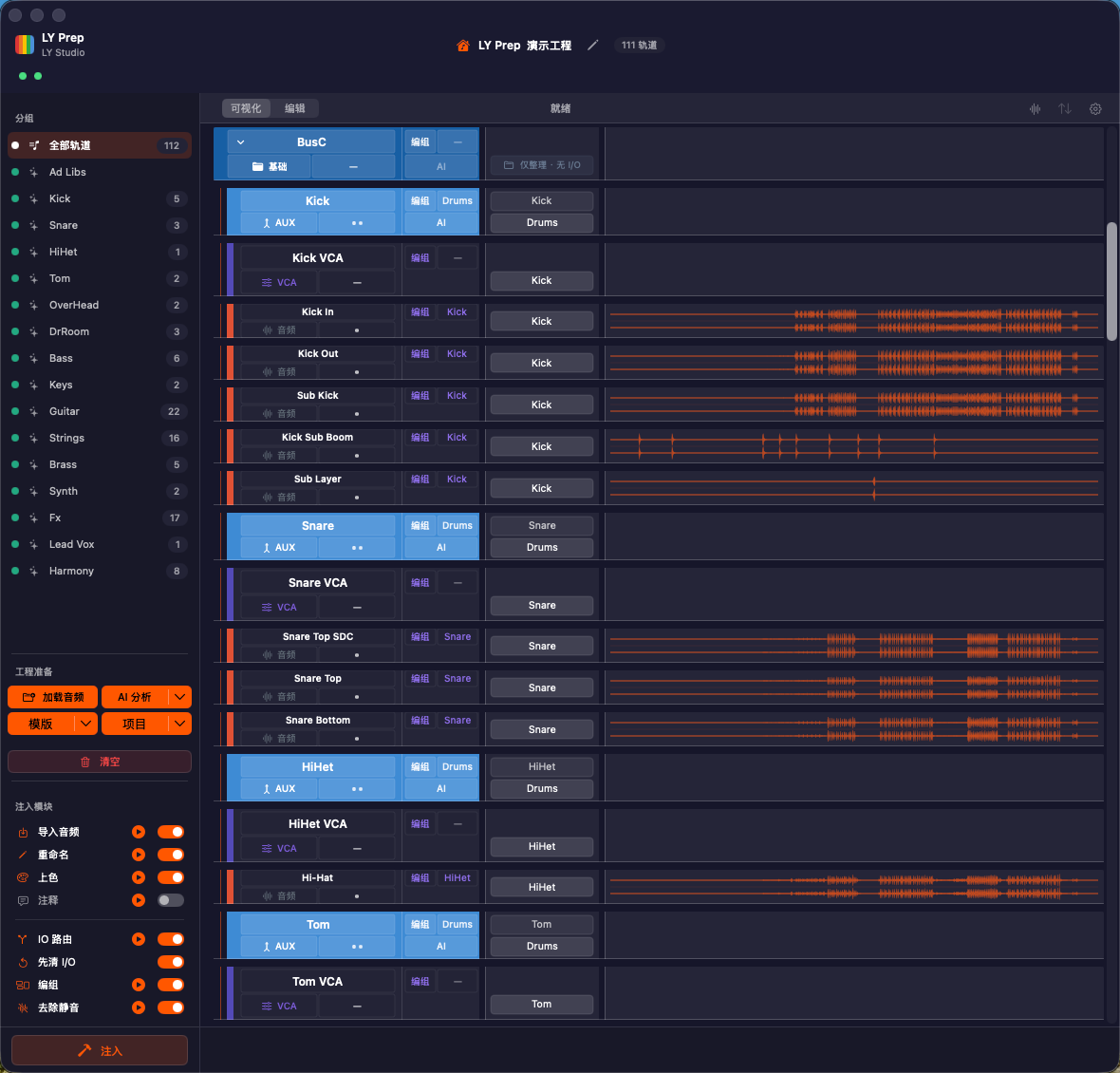
继续使用自己的 Pro Tools 模版
扫描当前工程的轨道、I/O 清单和可确认的输入输出连接,保存成自己的 LY Prep 模版。原生模版可以自动同名匹配,也可以手动关联不同名称。
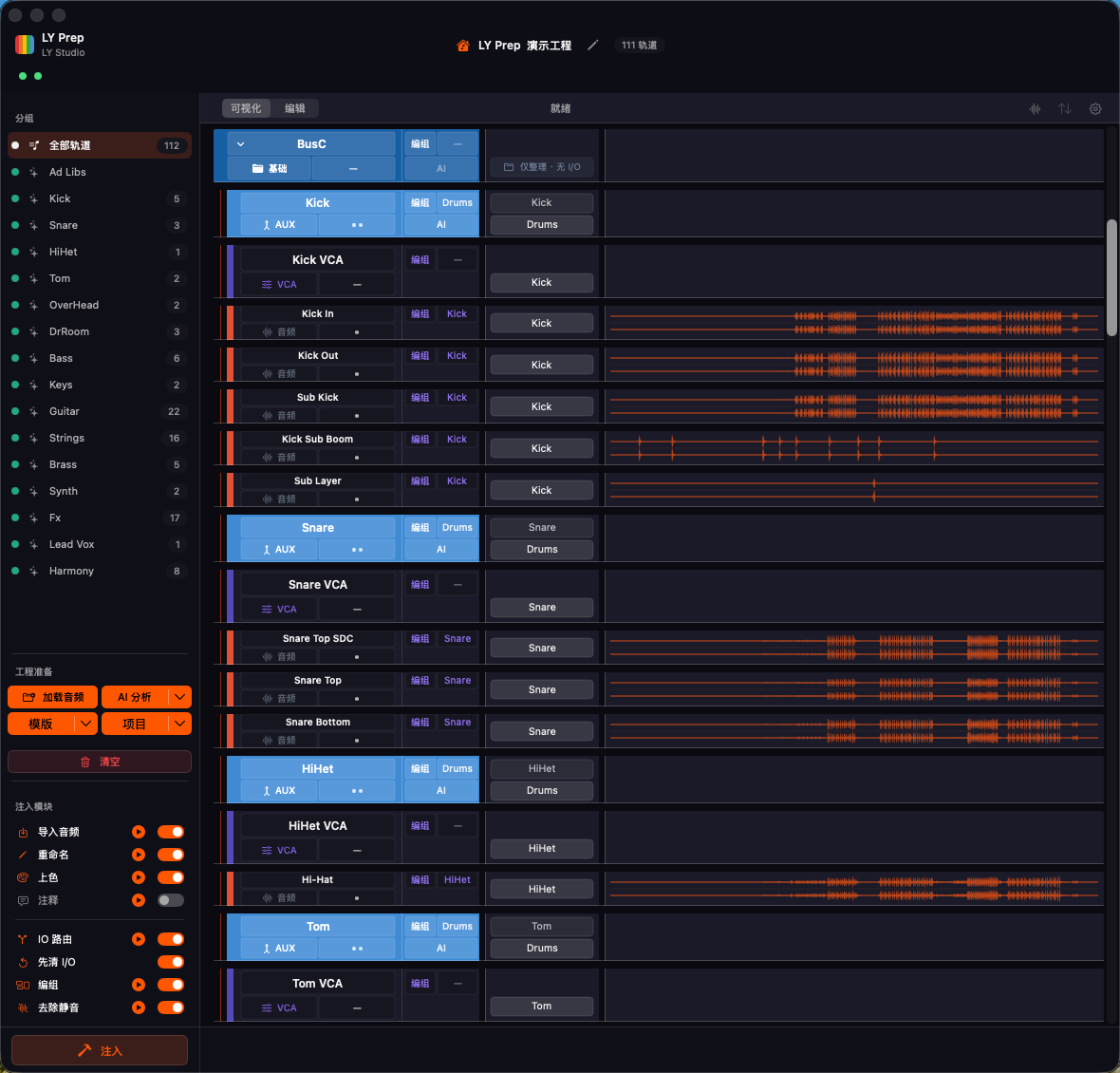
为 Apple Silicon 原生打造
导入音频、审阅 AI 分类、建立路由,然后直接写入 Pro Tools。
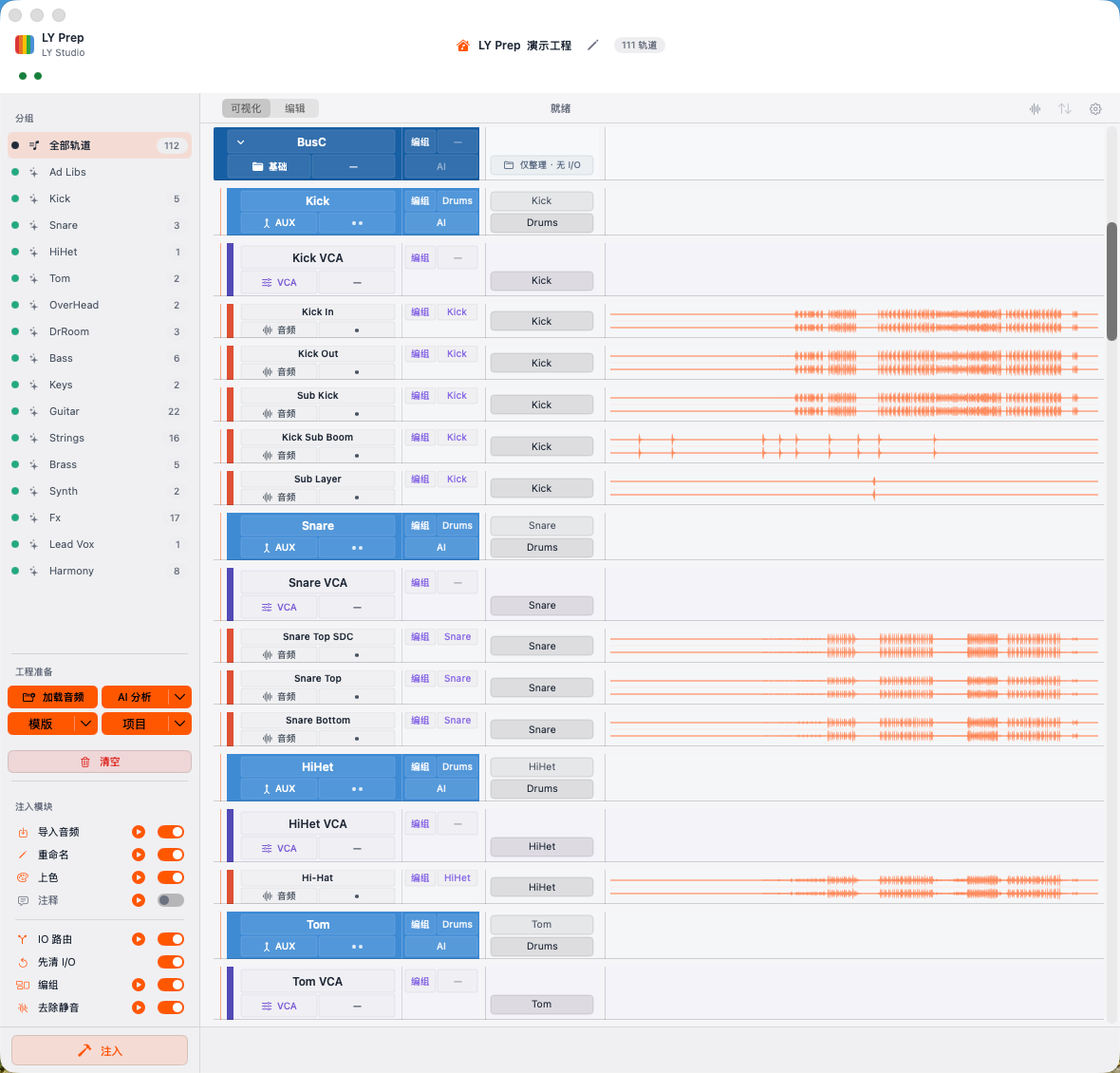
沿用自己的模版,检查每条音频的去向,再选择本次需要执行的整理动作。
扫描当前工程的轨道、I/O 清单和可确认的输入输出连接,保存成自己的 LY Prep 模版。原生模版可以自动同名匹配,也可以手动关联不同名称。
用 AI 占位定义 Kick、Guitar、Vocal 等素材落点,按需设置输出。分析完成后先检查分配结果;没有合适落点的音频留在“未分配”,供你手动调整。
在同一工作区查看波形、试听素材、核对原始文件名,并调整名称、颜色、输出、顺序和编组。扫描或执行中的待处理项,也能定位到软件和 Pro Tools 中的对应轨道。
只开启需要的动作。带单独执行按钮的模块,也可以在工程建立后再次运行。
把当前加载的分轨文件加入新工程,并按照审阅后的顺序放到对应位置。
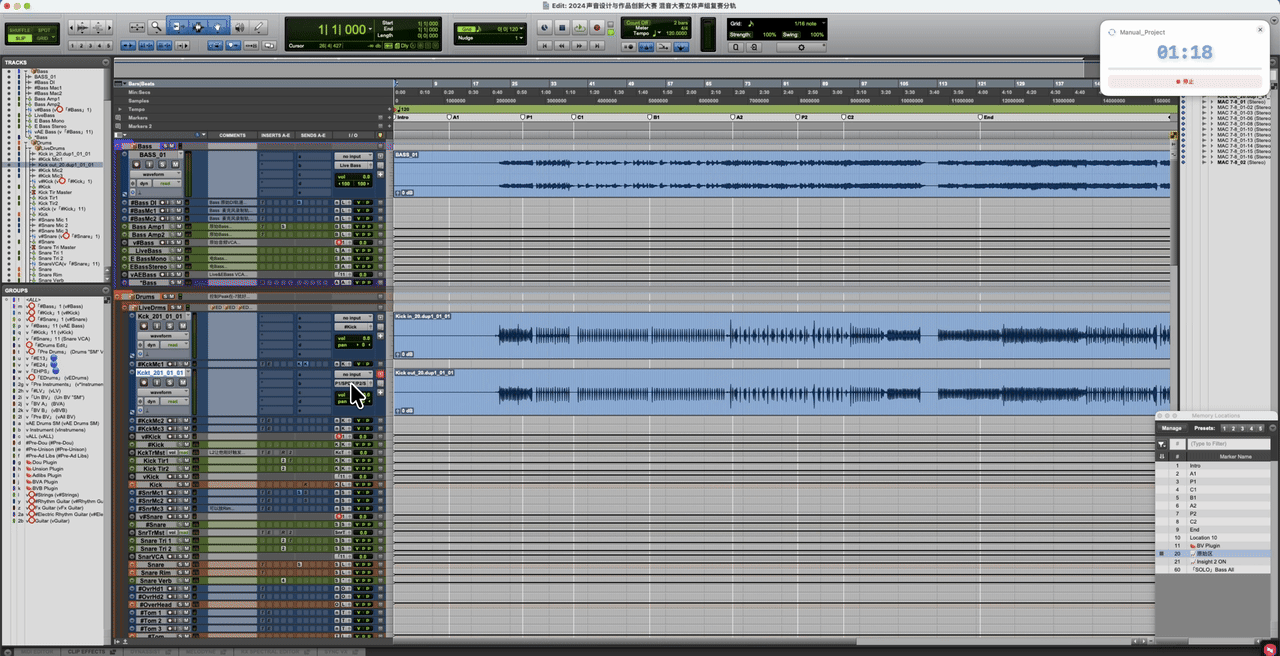
把确认后的干净轨道名写入 Pro Tools;原始文件名仍保留在 LY Prep 中用于匹配素材。
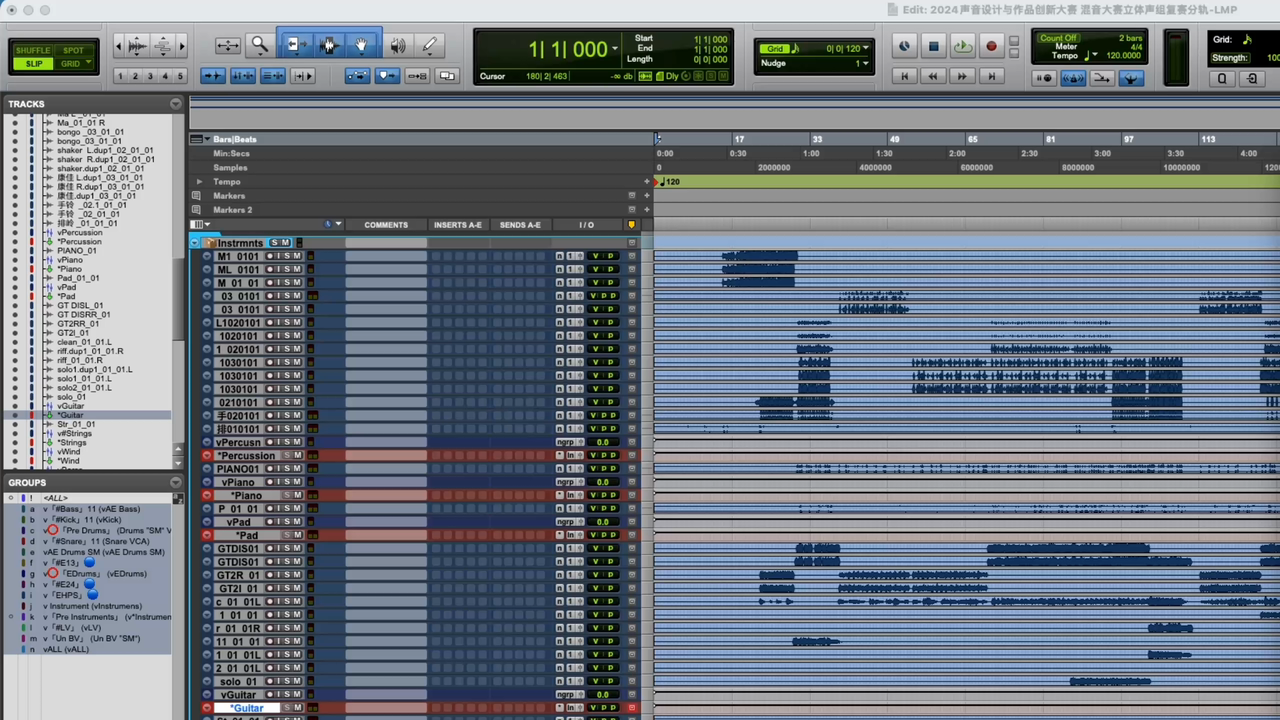
把模版和轨道上设置的颜色应用到 Pro Tools,分组与轨道一眼就能区分。
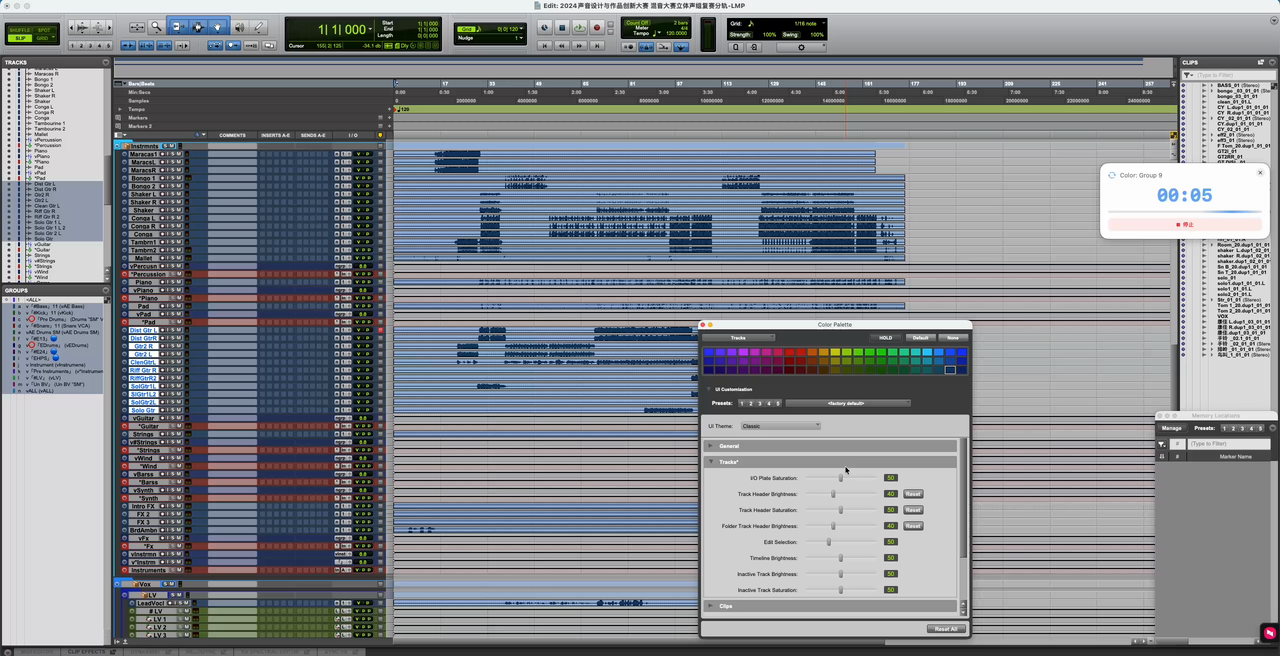
准备所需 I/O 路径,并按配置处理输入输出。关闭时不改路径和输入输出;建轨与素材落点仍按模版执行。
按模版隐藏指定轨道,或自动隐藏并停用未使用的 Aux 与关联 VCA。方式在“设置 → 工程”选择,不永久删除轨道。
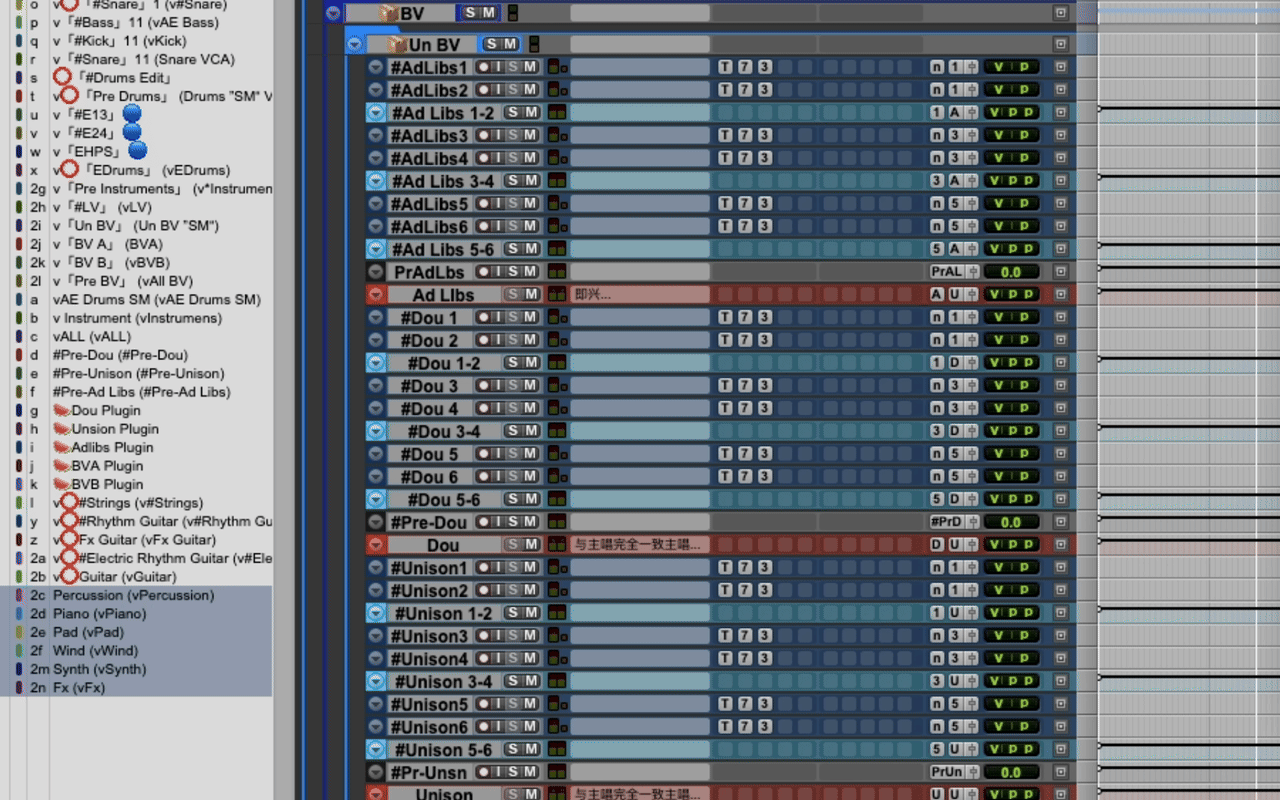
按模版中的编组设置整理成员,并为已配置的 VCA 关联编组。执行前可在“查看编组”中核对成员。
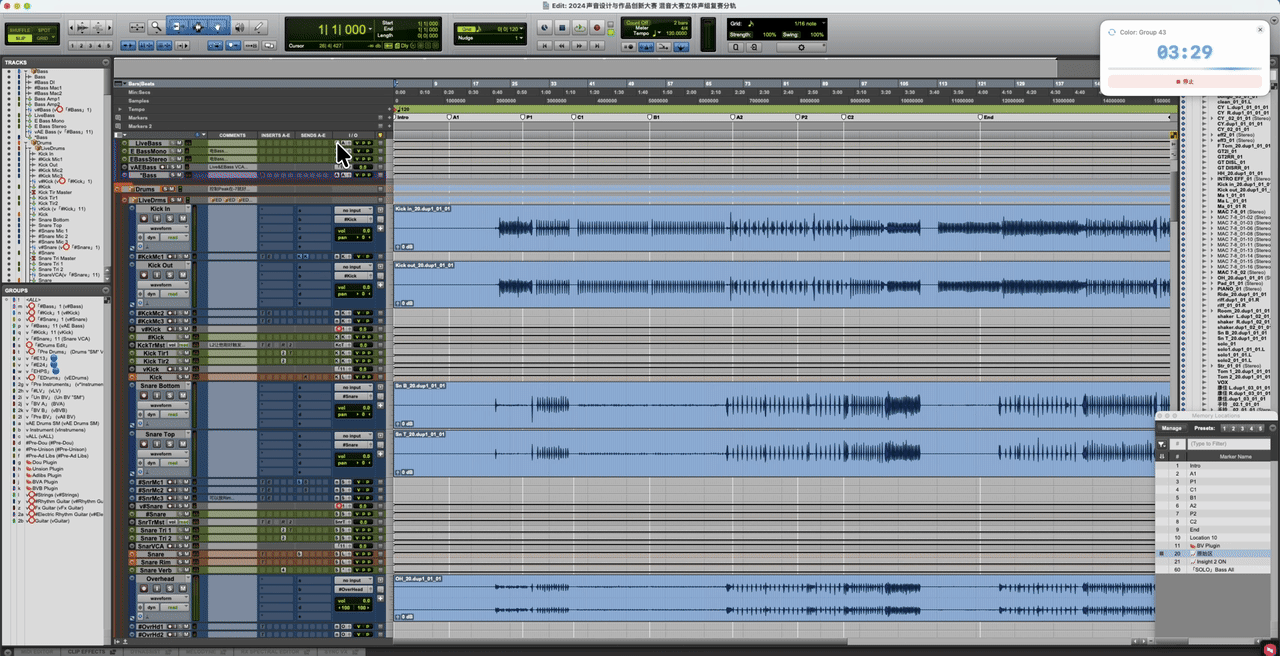
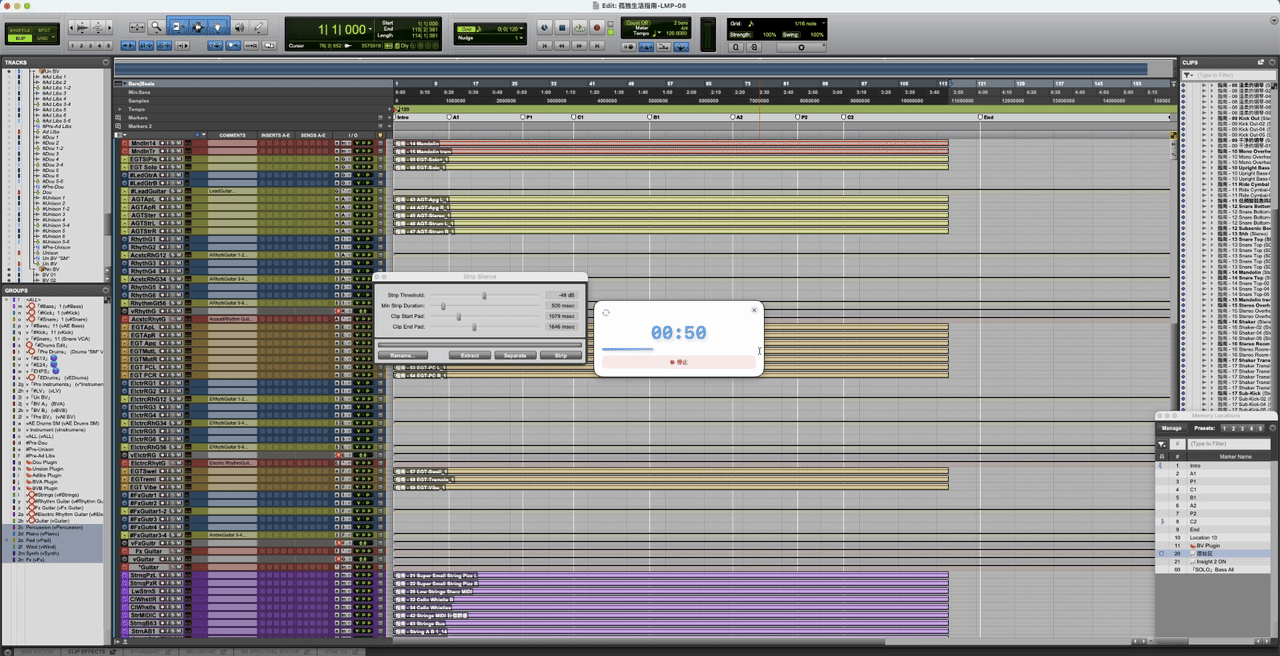
在注入最后一步询问确认,再对本次导入的音频执行 Strip Silence,不会静默直接处理。
使用前请确认